
Зміст
Шлюзи LoRaWAN
Огляд
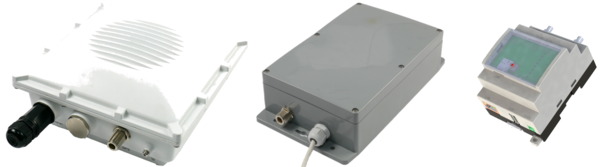
Зовнішній шлюз JOOBY Outdoor Gateway LoRaWAN 3хх/4хх
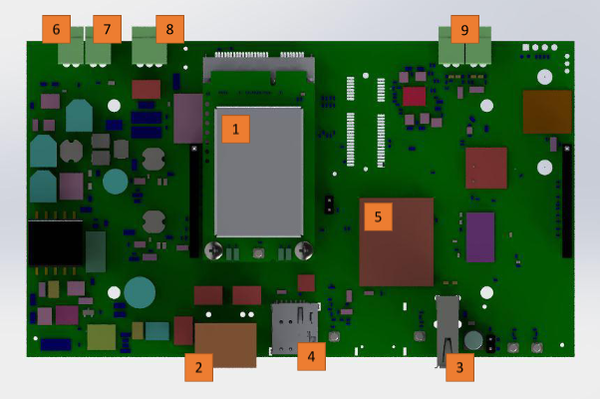
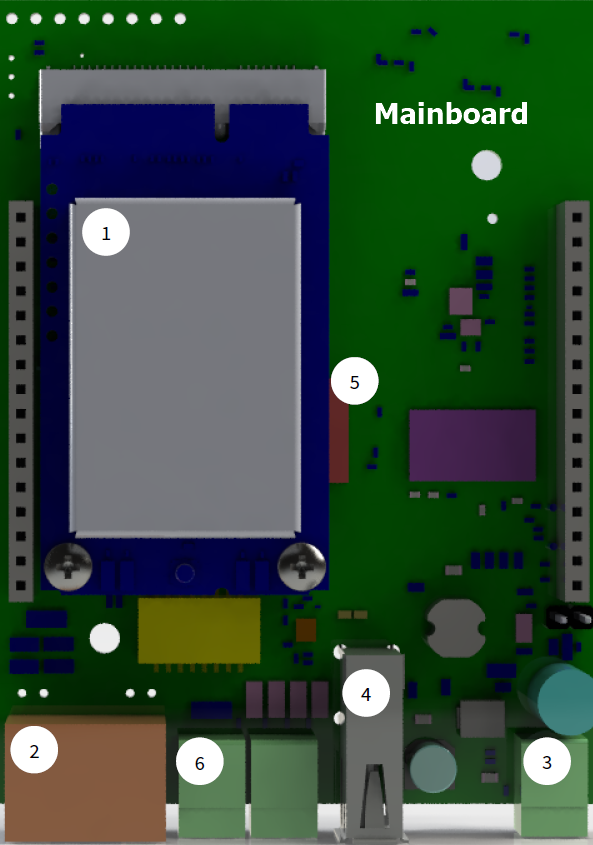
- Концентратор LoRaWAN (карта Mini PCIe)
- Ethernet/PoE. PoE - IEEE 802.3af/at, Mode B (midspan), 4/5(+),7/8(-)
- USB 2.0
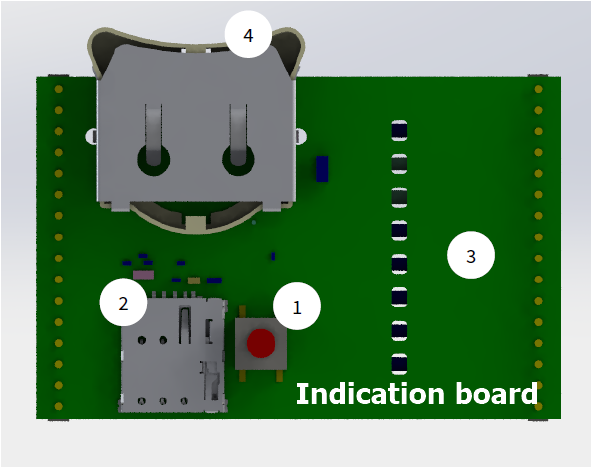
- Слот для Nano SIM-картки
- Процесор (CPU)
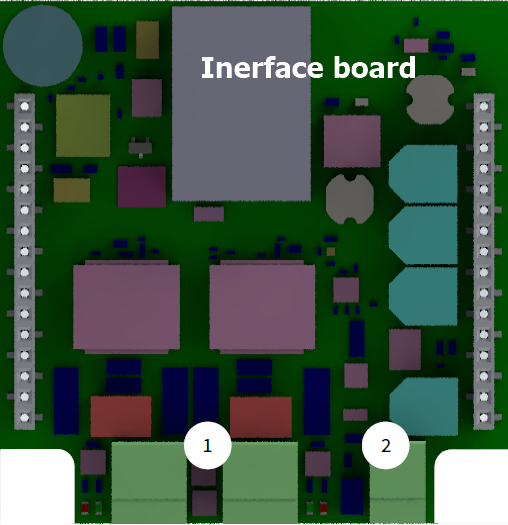
- Роз'єм для резервного акумулятора. Для Li-ion/Li-Pol батареї 12В.
- Роз'єм живлення DC 12-16,5В.
- DС 12В — без використання резервної батареї;
- Для заряджання резервної батареї через Charge Pump необхідне джерело живлення DC 15В±1,5В.
- RS485
- Роз'єми тампера (датчика відкриття)
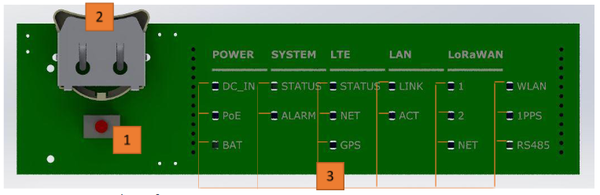
- Функціональна кнопка (Fn). Factory reset/Switching memory bank
- Слот для батарейки RTC (годинника) Li-ion CR/BR 2032
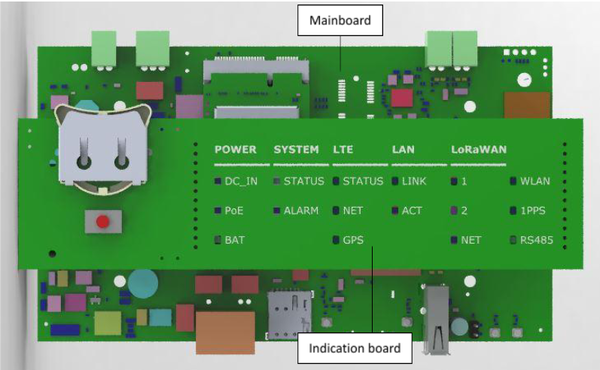
- Світлодіодні індикатори
| Назва LED | Функція | Колір |
|---|---|---|
| POWER | ||
| DC_IN | Наявність живлення DC | зелений |
| PoE | Наявність живлення PoE | зелений |
| BAT | Статус заряджання резервної батареї | Заряджання триває – червоний, Повністю заряджено - зелений |
| SYSTEM | ||
| STATUS | Індикація стану шлюзу | Нормальний режим/Успішне завантаження – зелений, Помилка / Очікування - червоний |
| ALARM | Розмикання тампера – корпус шлюзу було відкрито | червоний |
| LTE | ||
| STATUS | LTE активовано | зелений |
| NET | LTE підключено | Жовтий блимає повільно при пошуку мережі, жовтий блимає швидко, коли передача в мережі |
| GNSS | GNSS працює | зелений |
| LAN | ||
| Link | З'єднання (Link) | зелений |
| ACT | Активність | жовтий |
| LoRaWAN | ||
| 1 | Перший модуль LoRaWAN доступний | синій |
| 2 | Другий модуль LoRaWAN доступний | синій |
| NET | З'єднання з сервером доступне | зелений |
| WLAN | WiFi доступний | зелений |
| 1PPS | Сигнал 1PPS доступний | зелений блимає раз на секунду, якщо доступний |
| RS485 | Прийом/передача RS485 | зелений – процес прийому, червоний – процес передачі, 0 – неактивно |
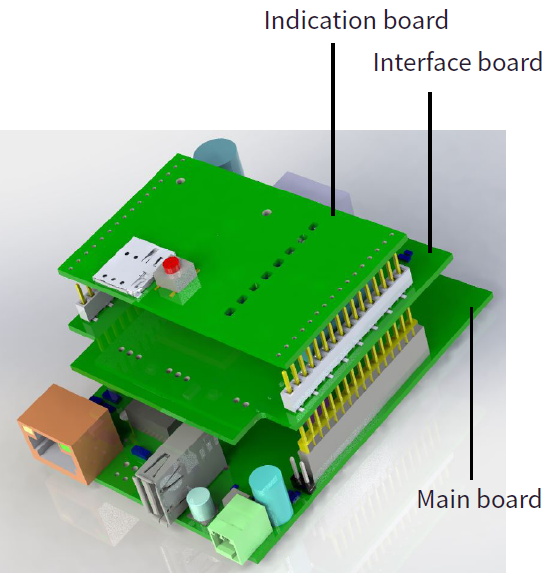
Внутрішній шлюз JOOBY Indoor Gateway LoRaWAN 5хх
Скидання до заводських налаштувань
У цьому випадку діє правило апаратного скидання 30-30-30.
- Тривале натискання (30 сек) — світлодіод System|Status блимає червоним;
- Коли System|Status засвітиться червоним, відпустіть Fn — зачекайте 30 сек;
- System|Status почне блимати жовтим — тривале натискання (30 сек);
- Світлодіоди System|Status та System|Alarm світяться червоним — відпустіть Fn;
- Скидання до заводських налаштувань завершено успішно. Пристрій буде перезавантажено.
Перемикання банку пам'яті/Альтернативний банк пам'яті
- Вимкнути живлення шлюзу.
- Натиснути та утримувати Fn.
- Утримуючи Fn увімкнути живлення
- Тривале натискання (30 сек) — світлодіод System|Status блимає червоним;
- Коли System|Status засвітиться червоним, відпустіть Fn — зачекайте 30 сек;
- System|Status почне блимати жовтим — тривале натискання (15 сек);
- Світлодіод System|Status світиться червоним — відпустіть Fn;
- Пристрій буде перезавантажено та завантажено з альтернативного банку пам'яті.
Доступ до Web GUI
За замовчуванням веб-інтерфейс доступний тільки через Lan та Wi-Fi. Інтерфейс Wi-Fi доступний як опція, залежно від моделі шлюзу.
Налаштування веб-інтерфейсу можна змінити в меню System ⇒ Administration ⇒ HTTP server configuration.
Інтерфейс LAN налаштований на статичну IP — 192.168.100.100/24.
- Підключіть Ethernet-кабель до порту LAN шлюзу та порту LAN вашого ПК (порт до порту).
- Налаштуйте статичну IP-адресу для LAN-інтерфейсу вашого ПК. Наприклад: 192.168.100.101/24
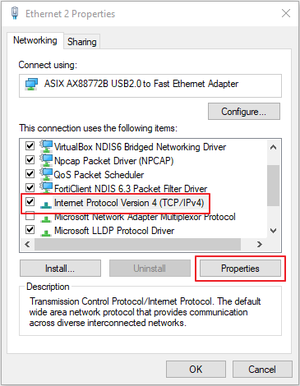
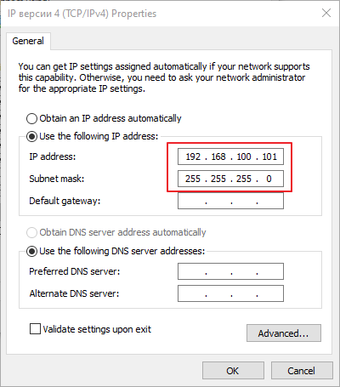
- У адресному рядку вашого браузера (рекомендується використовувати Mozilla Firefox або Google Chrome), введіть
http://192.168.100.100абоhttp://jogl-ffffff.local.
ffffff - останні три октети MAC-адреси пристрою.
Користувач: admin
Пароль: lorawan
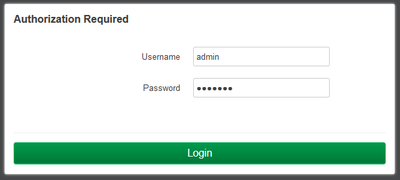
Рекомендується змінити пароль адміністратора під час першого входу в систему!
System ⇒ Administration ⇒ Gateway password
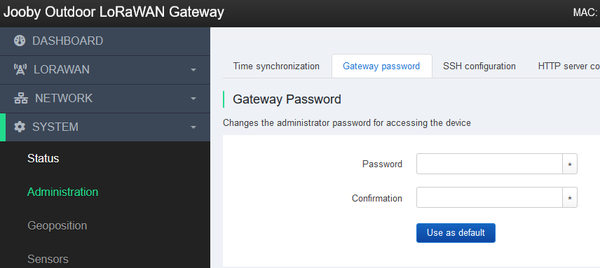
- Password ⇒ Confirmation ⇒ Save. - Можна скинути до заводського за допомогою “Factory reset”.
Є можливість встановити пароль користувача як “пароль за замовчуванням”:
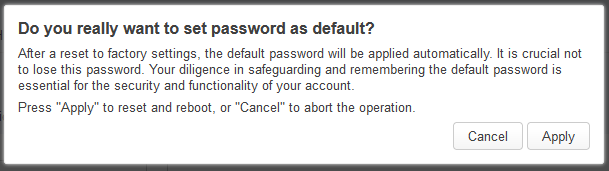
- Password ⇒ Confirmation ⇒ перемикач - “Use as default” ⇒ Save.
Попередження! “Use as default” — встановлює новий “пароль за замовчуванням” та перезаписує заводський пароль. Використовуйте обережно. Зверніть увагу на попередження у спливаючому вікні. Неможливо скинути до заводського за допомогою “Factory reset”.
Доступ через SSH
За замовчуванням:
- SSH - вимкнено.
- Порт - 22.
- Доступ за паролем - увімкнено.
- Користувач - root.
- Пароль - не вказано.
При увімкненні SSH необхідно обов'язково вказати пароль та/або ключі.
Мережа
Пріоритет інтерфейсів
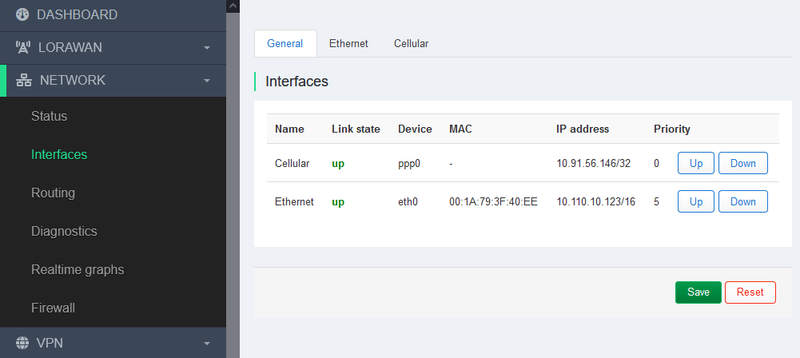
У разі використання кількох з'єднань (Ethernet + LTE), можна вибрати інтерфейс, через який будуть надсилатися пакети LoRa. Інтерфейс під номером “0” (перший у списку) вважається пріоритетним. Використовуйте кнопки UP/DOWN, щоб підвищити/знизити пріоритет. Натисніть “Save”, щоб застосувати зміни.
Network ⇒ Interfaces ⇒ General
Ethernet
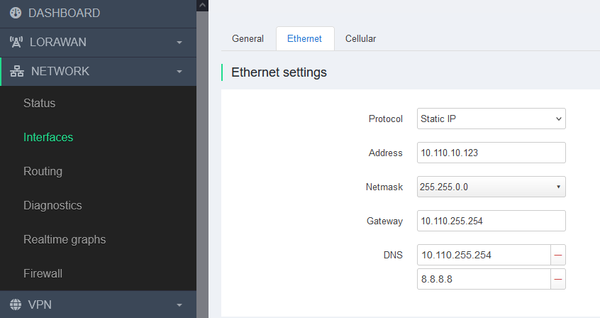
IP-адреса за замовчуванням для LAN інтерфейсу шлюзу - 192.168.100.100/24.
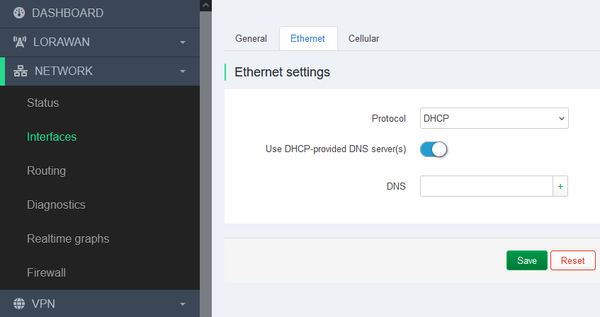
Ви можете змінити IP-адресу на статичну з вашої мережі або встановити автоматичне отримання адрес за протоколом DHCP.
Network ⇒ Interfaces ⇒ Ethernet
LoRaWAN
Налаштування
Існує два варіанти налаштувань мережі LoRaWAN - Packet Forwarder або Basic Station.
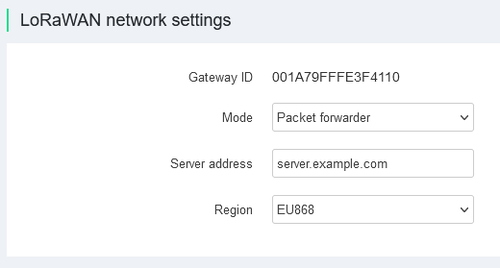
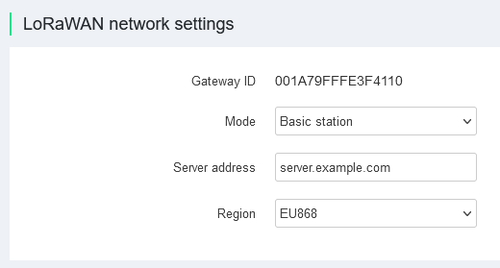
Gateway ID - ідентифікатор шлюзу.
Mode - режим роботи (Packet Forwarder або Basic Station).
Server address - адреса сервера NS (Network Server).
Region - частотні плани LoRaWAN та правила для країн/регіонів. Визначено в розділі регіональних планів LoRaWAN Regional Parameters.
Система
Прошивка
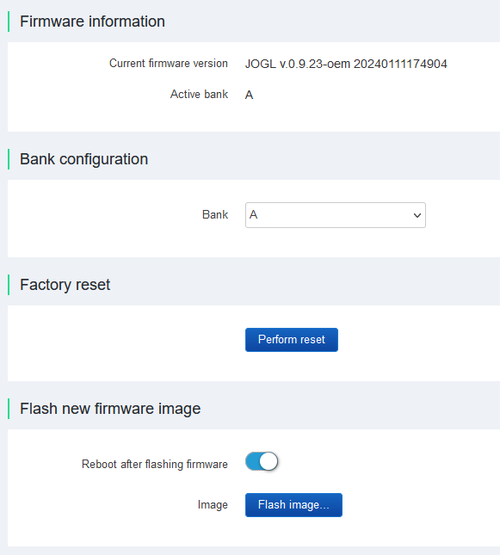
- Firmware version - інформація про версію програмного забезпечення. Активний банк пам'яті.
- Bank configuration - перемикання банку пам'яті. Можна встановити - A/B.
- Factory reset - скидання до налаштувань за замовчуванням.
- Flash new firmware image - оновлення ПЗ за допомогою ПК через веб-інтерфейс.
Налаштування оновлення
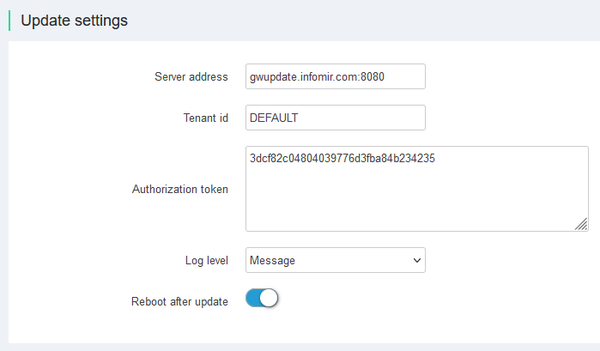
Підсистема віддаленого/автоматичного оновлення ПЗ використовує рішення на базі Eclipse hawkBit™.
За замовчуванням оновлення ПЗ налаштовані на сервери виробника обладнання - gwupdate.infomir.com. Є можливість налаштувати та використовувати власні сервери оновлення на основі рішення Eclipse hawkBit™.
Резервне копіювання/Відновлення
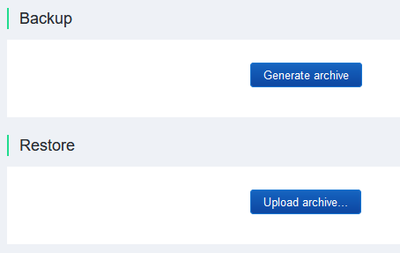
Збереження та відновлення налаштувань. Можна зберегти конфігурацію у файл і згодом відновити її після скидання до заводських налаштувань або завантажити збережену конфігурацію на інший пристрій.
Кастомізація
Є можливість замовити у виробника версію ПЗ з налаштуваннями користувача. У цьому випадку всі налаштування користувача будуть працювати як заводські (Factory settings). Це можна зробити за запитом через відділ продажів.
Необхідно:
- Виконати/застосувати всі налаштування у веб-інтерфейсі.
- Зберегти налаштування у файл за допомогою Backup/Restore.
- Передати файли виробнику через відділ продажів.